
1. ¿Cómo iniciar la carga de un archivo?
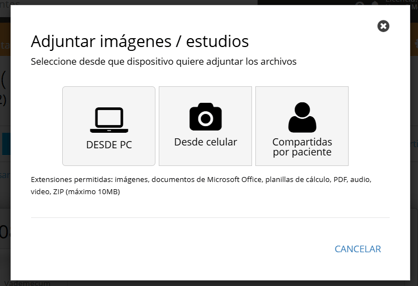
Dentro de la pantalla de Nueva Evolución, haz clic en el botón "Adjuntar imágenes / estudios" 📎 ubicado en la parte superior izquierda.
Se abrirá una ventana donde podrás elegir el origen de los archivos. Desde PC, desde Celular o Compartido por el paciente.
2. Opciones para adjuntar archivos
💻 Opción A: Desde tu Computadora
- Selecciona la opción para examinar los archivos de tu equipo.
- Elige los documentos o imágenes que deseas subir.
- Formatos compatibles: Puedes adjuntar imágenes (
JPG,PNG) y documentos o planillas (PDF,DOC,XLS).
📱 Opción B: Desde tu Celular (vía Código QR)
¡No necesitas pasar las fotos a la computadora ni instalar aplicaciones adicionales!
- En la ventana de subida, selecciona la opción para Escanear código QR.
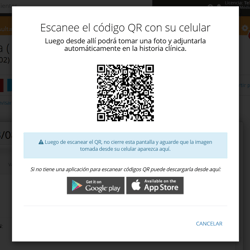
- Abre la cámara de tu celular y enfoca el código QR que aparece en pantalla.
- Se abrirá una ventana web en tu teléfono con el nombre del paciente y el icono de una cámara de fotos.
- Al hacer clic en el icono de la cámara, podrás:
- Tomar una foto en el momento (ideal para fotografiar estudios físicos).
- Elegir imágenes de la galería de tu teléfono.
- Las fotos o documentos que selecciones en tu celular se subirán automáticamente a la pantalla de la computadora.
🌐 Opción C: Compartidas por el Paciente
- Si el paciente ya subió estudios o estudios previos desde su Portal del Paciente, podrás visualizar ese listado y seleccionar directamente cuáles deseas Vincular/Adjuntar a esta evolución específica.
3. Asignación de sección y guardado
Una vez que selecciones o subas los archivos, el sistema te permitirá elegir a qué sección de la evolución deseas asignarlos (por ejemplo: Resultados de estudios / Imágenes, Antecedentes, etc.).
Elige la sección correspondiente para mantener la ficha médica ordenada y confirma el guardado junto con la evolución.