
📷 Requisitos de la imagen de la firma
- Formatos permitidos:
.jpgo.png(⚠️ Importante: No se permiten archivos en formato.pdf). - Fondo blanco: La firma y el sello deben estar estampados sobre una hoja blanca lisa. Asegúrate de que el fondo sea completamente limpio y uniforme para que se vea de forma prolija en los documentos.
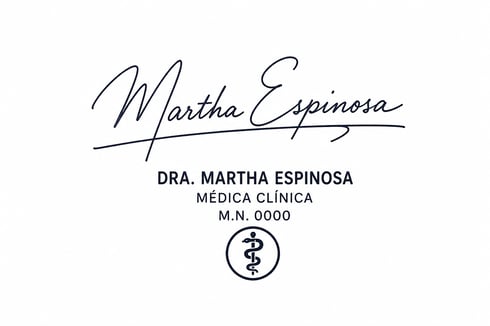
🛠️ Paso a paso para subir la firma
La firma se puede configurar de dos formas distintas, según el tipo de perfil de usuario que estés utilizando:
Opción A: Si eres el propio Profesional (no administrador)
- Dirígete a Configuración ⚙️ en el menú principal.
- Ingresa a la sección Mi práctica médica.
- Busca la opción Firma digital.
- Haz clic en Cargar archivo o Adjuntar, selecciona la imagen de tu firma/sello desde tu computadora y guarda los cambios.
Opción B: Si eres un Perfil Administrador
- Ve a Configuración ⚙️ ➔ Agendas y usuarios ➔ Perfiles y usuarios.
- Ubica al profesional en la lista y haz clic en Editar. (Desde esta pantalla también podrás modificar sus datos personales, matrícula, especialidad, etc.).
- En la sección destinada a la firma, adjunta la imagen con el archivo
.jpgo.png. - Haz clic en Guardar.
📌 ¿Dónde se verá reflejada?
Una vez guardada la configuración, la firma y sello aparecerán de forma automática en el margen correspondiente de todas las recetas electrónicas, órdenes de estudio y solicitudes médicas que emita el profesional a través de la plataforma.
Seguí viendo otros artículos relacionados: