
En ConsultorioMOVIL, este proceso se realiza en dos grandes etapas: primero se cargan los financiadores generales del consultorio y luego se le asignan a cada profesional según corresponda. ¡Aquí te enseñamos cómo hacerlo paso a paso!
🛠️ Paso 1: Agregar los financiadores al Consultorio
Para empezar, inicia sesión con tu cuenta de administrador y sigue esta ruta: Ve a Configuración ⚙️ > Mi consultorio > Financiadores.
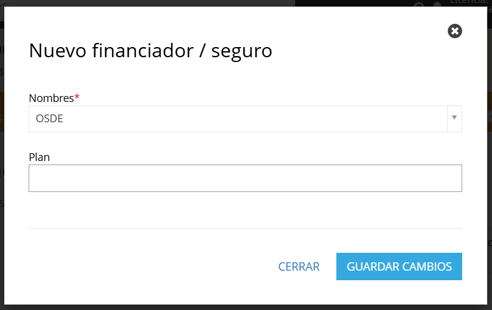
- Selecciona el financiador: Empieza a escribir el nombre de la obra social o prepaga y selecciónala del listado oficial de la plataforma.
- Nota: Para garantizar la validez del sistema, solo se pueden elegir financiadores validados que ya existan en la lista. Si buscas uno y no aparece, ¡no te preocupes! Escríbenos a Soporte y lo añadiremos luego de validarlo 🤝.
- Aclaración: La opción PARTICULAR / PRIVADO ya viene cargada por defecto, ¡así que no hace falta que la agregues! 👍
- Configura el Plan (¡Muy importante!): Aquí te dejamos las mejores prácticas para que la información quede prolija:
- Si atienden TODOS los planes: Deja el campo "Plan" completamente vacío. El sistema asumirá automáticamente que se aceptan todas las coberturas de ese financiador. 🌟
- Si solo atienden ALGUNOS planes: Debes crear un financiador por cada plan específico. Por ejemplo, agregas "OSDE" y en plan pones "210". Luego vuelves a agregar "OSDE" y en plan pones "310".
- ⚠️ ¡Atención! No mezcles planes en el mismo campo: Evita escribir "210 y 310" juntos en el campo de plan. Si lo haces, cuando le asignes esa cobertura a un paciente, en su ficha médica aparecerá de forma incorrecta como si tuviera el plan "210 310" todo junto.
🔗 Paso 2: Asignar los financiadores a cada Profesional
Una vez que hayas cargado la lista general de lo que se atiende en el consultorio, es momento de indicar qué atiende cada médico, licenciado o especialista individualmente.
Para hacerlo: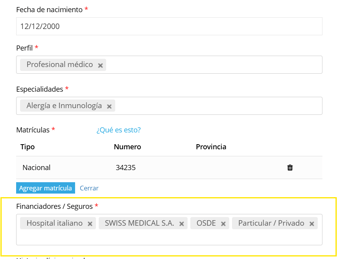
- Ve a Configuración ⚙️ > Agendas y usuarios > Perfiles y usuarios.
- Busca al profesional que deseas configurar y haz clic en Editar.
- En su perfil, busca la sección de financiadores y selecciona cuáles de los que cargaste en el Paso 1 son los que atiende este profesional en particular.
- ¡Haz clic en Guardar y listo!
🚀 ¿Por qué es tan importante este paso?
Tener esto bien configurado es clave por dos grandes razones:
- ⚡ Recetas electrónicas perfectas: Al momento de realizar una evolución y emitir una receta digital, el sistema valida automáticamente los datos del financiador y el número de afiliado del paciente. Si el financiador está bien cargado desde el principio, ¡la receta saldrá sin errores y con total validez legal!
- 🌐 Tu página web de turnos online: Si tienes activa la web del consultorio, los pacientes podrán ver de forma súper clara qué obras sociales o prepagas se aceptan antes de agendar su turno, evitando confusiones en la sala de espera.
💡 Tip: Mantén tu lista de financiadores lo más limpia posible. Cargar solo los planes estrictamente necesarios hará que la experiencia de tus pacientes y de tu equipo de secretaría sea mucho más ágil y ordenada.