
Sigue este paso a paso para configurarlo en segundos:
🛠️ Paso a paso: Cómo agregar un horario adicional
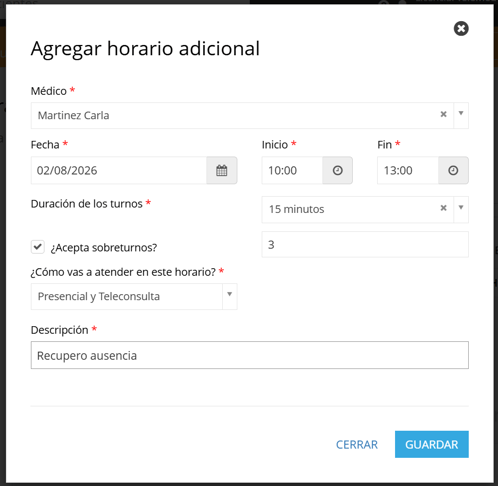
Para abrir una franja de atención excepcional, inicia sesión con tu usuario administrador y sigue esta ruta: Ve a Configuración ⚙️ > Agendas y usuarios > Horarios adicionales.
- Selecciona al Profesional: Lo primero que debes hacer es elegir del listado al profesional al que le habilitarás las horas extras de atención 👤.
- Elige el Día Excepcional: Selecciona en el calendario la fecha exacta en la que se realizará la atención. 🗓️
- Define la Franja Horaria: Coloca el horario de inicio y de fin de ese bloque de atención (por ejemplo, de 14:00 a 17:00 hs).
- Selecciona la Modalidad del Turno: Elige si los turnos para este bloque serán bajo la modalidad Presencial o de Telemedicina o ambas.💻🏥.
- Establece la Duración: Indica cuántos minutos durará cada turno (por ejemplo, 15, 20 o 30 minutos). El sistema calculará automáticamente la cantidad de turnos disponibles según el tiempo que definiste.
- Configura los Sobreturnos: Selecciona si para este día especial se aceptarán o no sobreturnos y cuántos.🔄
- Suma una Descripción: Tienes un campo de texto para dejar anotado el motivo de este horario (por ejemplo: "Recuperación de día por congreso"). Esta información es interna, los pacientes no la verán. 📝
- Haz clic en Guardar cambios. ¡Y listo!
🔍 ¿Dónde se verán disponibles estos nuevos turnos?
Una vez que guardas el horario adicional, la plataforma los distribuye automáticamente:
- En el consultorio: El equipo de recepción o secretaría ya verá los nuevos horarios disponibles en la agenda para otorgárselos a los pacientes que llamen o asistan de forma presencial.📱
- En la página web de turnos online: Al igual que el resto de tu agenda normal, estos turnos se disponibilizan automáticamente. Si tienes activa tu web pública, los pacientes podrán ver y reservar estas horas extras al instante sin que tengas que hacer ningún paso extra. 🌐🎉