
💡 Nota importante: Ningún campo es obligatorio. Con solo completar uno de los campos de la pantalla, ya tendrás habilitada la opción para guardar la evolución o conservarla como borrador.
1. ¿Cómo ingresar a la pantalla de Nueva Evolución?
Puedes iniciar una nueva evolución de dos formas muy sencillas:
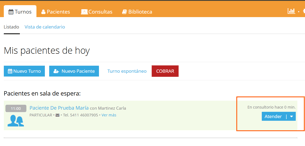
- Desde la Agenda de Turnos: Ve al listado de turnos del día y haz clic en el botón Atender junto al nombre del paciente.
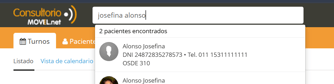
- Desde el Buscador de Pacientes: Busca al paciente por Nombre, Apellido o DNI en la barra de búsqueda principal, ingresa a su ficha médica y haz clic en Nueva Evolución.
2. Estructura y campos de la Evolución
Puedes completar solo los campos que consideres necesarios para la consulta:
- 📎 Adjuntar imágenes / estudios: En la parte superior (y en secciones específicas) dispones de la
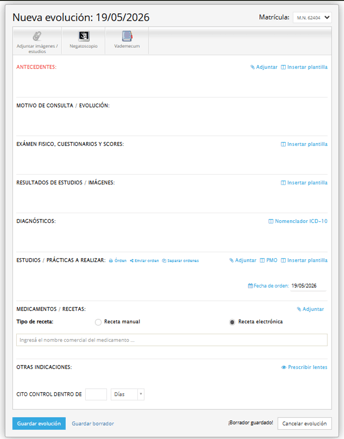 opción de adjuntar archivos o imágenes (como ecografías, análisis o informes) directamente a la evolución.
 - Antecedentes: Registra o actualiza información relevante del historial clínico del paciente.
- Motivo de consulta / Evolución: Espacio principal para redactar el cuadro clínico, la anamnesis y las observaciones de la consulta.
- Examen físico, cuestionarios y scores: Registra los hallazgos del examen físico o evaluaciones realizadas. (Puedes usar el botón "Insertar plantilla" para cargar la info tabulada).
- Resultados de estudios / Imágenes: Anota los resultados presentados por el paciente durante la consulta.
- Diagnósticos: Describe los diagnósticos. (Cuenta con la opción de utilizar el "Nomenclador ICD-10" para codificar el diagnóstico de forma estandarizada pero también puedes escribirlo en texto plano).
- Estudios / Prácticas a realizar: Anota los estudios o prácticas que le solicitas al paciente.
- Medicamentos / Recetas: Prescribe las indicaciones farmacológicas. (Encontrarás un tutorial específico sobre recetas).
- Otras indicaciones: Agrega recomendaciones generales para el paciente.
- Cito control dentro de: Puedes indicar en cuántos días o semanas requiere un nuevo control. Nota: Esto genera un recordatorio para que el paciente solicite un nuevo turno cerca de la fecha señalada, pero no agenda el turno automáticamente.
3. Guardar la Evolución: Borrador vs. Guardado Definitivo
En la parte inferior de la pantalla encontrarás dos formas de guardar tu trabajo:
- 💾 Guardar borrador: Te permite conservar lo que has completado hasta el momento para continuar editándolo o completándolo más tarde. Al guardar como borrador, la fecha definitiva de la evolución será el día en que realices el guardado final.
- 🔒 Guardar evolución: Realiza el cierre definitivo de la consulta. Ten en cuenta que una vez guardada la evolución, no se podrá eliminar ni editar lo cargado.
Seguí viendo otros artículos relacionados: