
🔒 Permisos de acceso: Por motivos de seguridad, la gestión de usuarios y perfiles es de acceso exclusivo para el Perfil Administrador.
🟢 Inhabilitar vs. 🔴 Eliminar: ¿Cuál es la diferencia?
📑 Punto clave sobre las Historias Clínicas: Las historias clínicas NUNCA se borran del sistema. Aunque inhabilites o elimines a un profesional, los registros médicos que redactó en el pasado seguirán estando visibles en las fichas de los pacientes.
Sin embargo, si eliminas a un profesional y luego lo vuelves a invitar (incluso usando el mismo email), el sistema lo interpretará como una persona completamente nueva. Es decir, las historias clínicas pasadas no se borrarán, pero ya no quedarán vinculadas a su nuevo perfil ni reconocerá sus turnos anteriores.
- Inhabilitar (Opción Recomendada):
- Es 100% reversible: Te permite volver a habilitarlo en cualquier momento con un solo clic.
- Mantiene el historial: El profesional conserva la vinculación directa con sus antecedentes clínicos y su historial de atenciones.
- Pausa el cobro en tu suscripción: En ConsultorioMOVIL solo se cobran los perfiles profesionales ACTIVOS. Al inhabilitar a un médico, deja de computar automáticamente en tu factura mensual, por lo que no hace falta eliminarlo.
- Eliminar (Acción Irreversible):
- Una vez que inhabilitas a un usuario, el sistema te mostrará la opción de Eliminar.
- Solo se recomienda eliminar a un usuario si fue creado por error y nunca tuvo actividad en la plataforma.
🛠️ Paso a paso para Inhabilitar o Habilitar un usuario
- Ingresa a Configuración ⚙️ > Agendas y usuarios > Perfiles y usuarios.
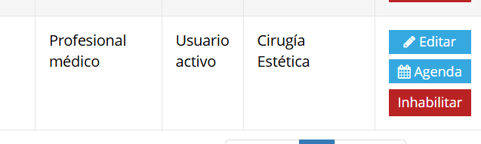
- Ubica al usuario o profesional en la lista.
- Haz clic en el botón Inhabilitar 🚫.
- ¡Atención con los turnos futuros! Si inhabilitas a un profesional médico, todos sus turnos futuros agendados se cancelarán automáticamente. Te sugerimos avisar o reasignar a los pacientes previamente.
🔄 ¿Quieres volver a activarlo?
Desde esa misma pantalla, en el mismo lugar donde lo inhabilitaste, verás que el botón cambia a Habilitar. Solo haz clic allí y el usuario recuperará su acceso de inmediato con toda su información vinculada.