
¿Cómo configurar los permisos y accesos?
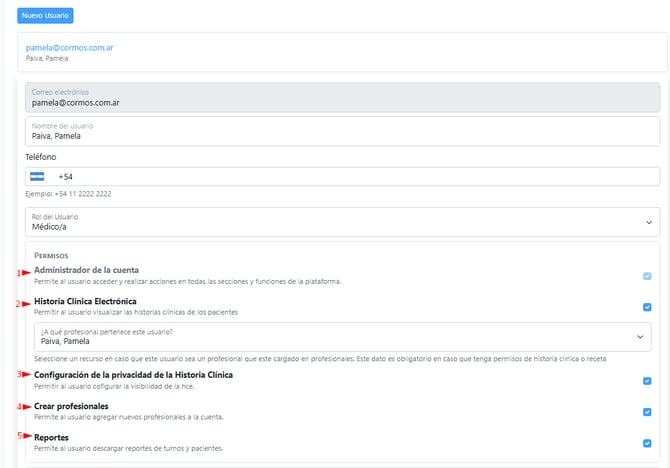
Al crear o editar un usuario, podés seleccionar los permisos que definirán qué acciones podrá realizar dentro de DrApp:
-
Administrador de la cuenta: Permite al usuario acceder y realizar acciones en todas las secciones y funciones de la plataforma.
⚠️ Recomendamos asignar el permiso de Administrador de la cuenta únicamente a los usuarios que necesiten contar con acceso completo a todas las funciones de la plataforma. - Historia Clínica Electrónica: Permite que el usuario pueda tener acceso a visualizar y editar las historias clínicas de los pacientes, emitir recetas y evolucionar a su nombre y matrícula.
👉 Al tildarlo, deberás seleccionar el profesional al que corresponde ese usuario en el campo “¿A qué profesional pertenece este usuario?” - Configuración de la privacidad de la Historia Clínica: Permitir al usuario cofigurar la visibilidad de la hce.
- Crear profesionales: Permite al usuario crear nuevos profesionales en la cuenta.
- Reportes: Permite al usuario descargar reportes de turnos y pacientes.
Configurá los accesos
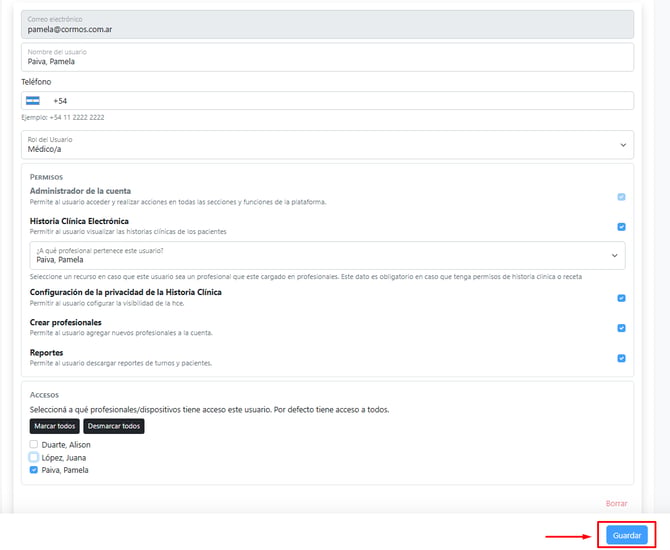
En este campo, definí que agendas puede consultar y gestionar el usuario.
👉 Si solo necesita trabajar con determinados profesionales, asigná únicamente esos accesos. Así, no podrá visualizar ni gestionar la información de los demás.
💾 Guardá los cambios al finalizar.
✅ ¡Listo! Ya configuraste los permisos y accesos del usuario. De esta manera, cada usuario tendrá habilitadas únicamente las funciones y agendas que necesita para trabajar. 😉