Vinculá tu cuenta de ARCA para emitir facturas electrónicas
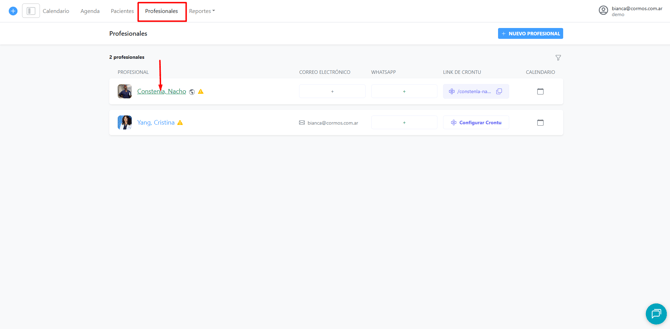
1. Desde la sección “Profesionales”, hacé clic en tu nombre para ingresar a tu perfil.
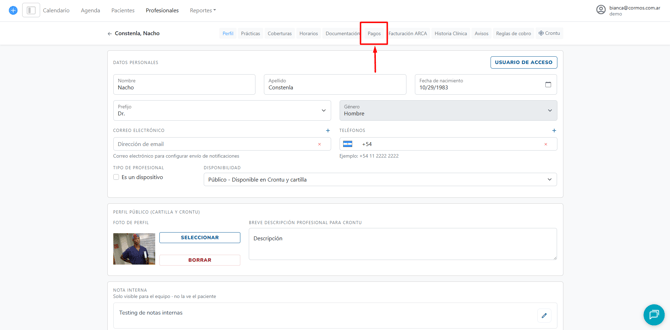
2. Ingresá a la solapa “Pagos”.
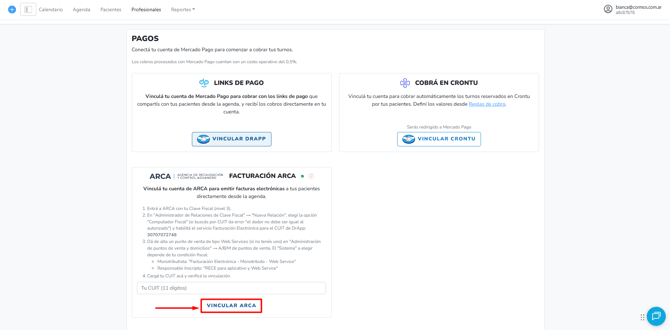
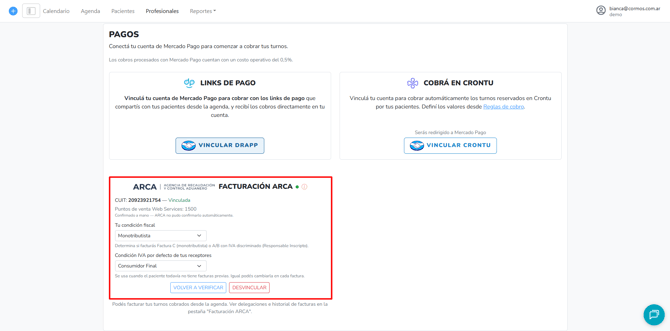
3. Desplazate hasta encontrar la opción “FACTURACIÓN ARCA” y hacé clic en “Vincular acá”. Dentro del mismo recuadro podrás consultar los plazos disponibles para realizar la vinculación.
4. ¡Y listo! 🎉 Ya podés facturar los turnos cobrados directamente desde la agenda.
Cómo facturar tus turnos cobrados
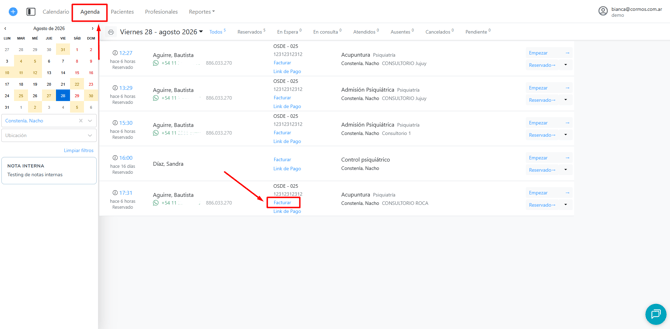
1. Desde la sección “Agenda”, vas a ver todos los turnos del día. Hacé clic en “Facturar” dentro del turno del paciente.
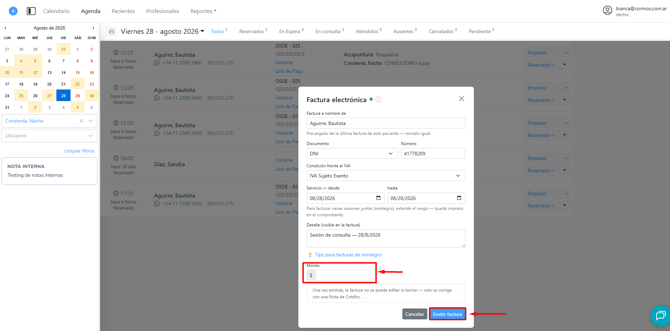
2. Verificá los datos, ingresá el monto correspondiente y hacé clic en “Emitir factura”.
⚠️ Tené en cuenta: una vez emitida, la factura no puede editarse ni eliminarse. En caso de necesitar una corrección, deberás realizarla mediante una Nota de Crédito.
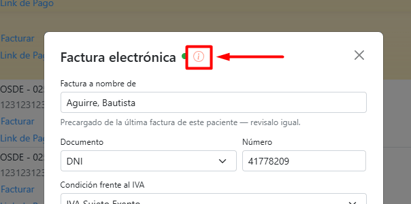
❗ TENÉ EN CUENTA que esta funcionalidad se encuentra en su primera etapa de desarrollo, por lo que tu experiencia al utilizarla y tus comentarios son muy importantes para nosotros y nos ayudan a seguir mejorando la herramienta.
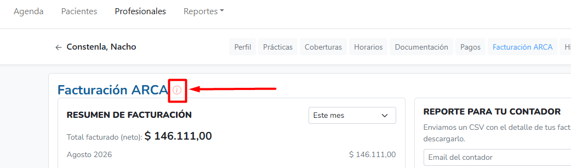
Para dejarnos una reseña, hacé clic en el ícono de “🛈" y luego seleccioná “Dejar reseña”. Si podés, contanos tu experiencia con el mayor detalle posible.
Configuración de tu Facturación ARCA
1. Desde la sección “Profesionales”, hacé clic en tu nombre para ingresar a tu perfil.
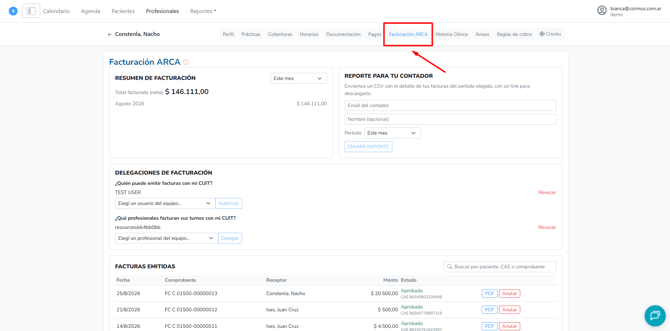
2. Ingresá a la solapa “Facturación ARCA”. Desde allí podrás:
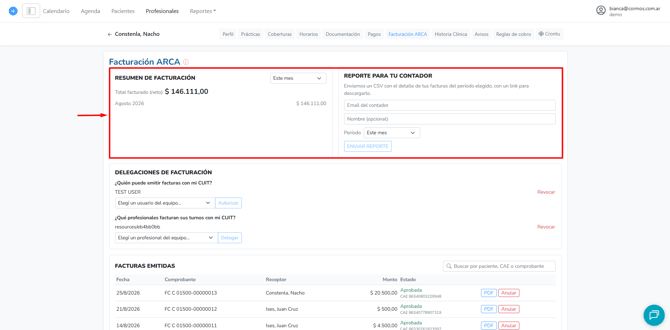
- 📊 Consultar el resumen de tu facturación y generar un reporte para enviárselo a tu contador.
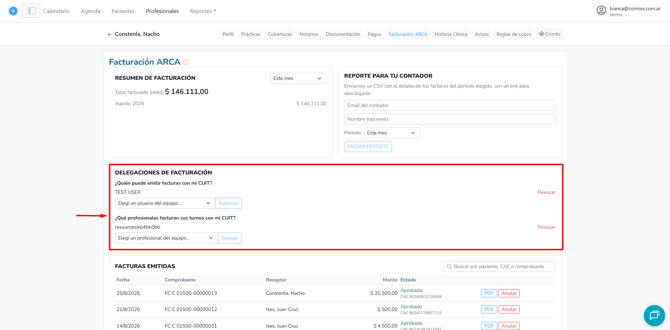
- 👥 Definir qué usuarios de la cuenta pueden emitir facturas con tu CUIT y qué profesionales pueden facturar sus turnos utilizando tu CUIT.
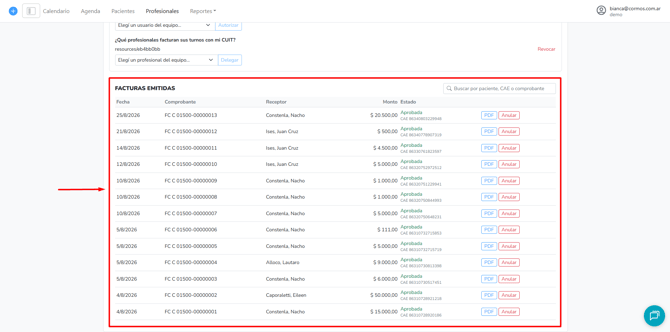
- 🧾 Consultar el historial de facturas emitidas. Contás con un buscador para filtrarlas, podés abrirlas directamente en PDF y, cuando corresponda, anularlas.
❗ TENÉ EN CUENTA que esta funcionalidad se encuentra en su primera etapa de desarrollo, por lo que tu experiencia al utilizarla y tus comentarios son muy importantes para nosotros y nos ayudan a seguir mejorando la herramienta.
Para dejarnos una reseña, hacé clic en el ícono de “🛈" y luego seleccioná “Dejar reseña”. Si podés, contanos tu experiencia con el mayor detalle posible.