
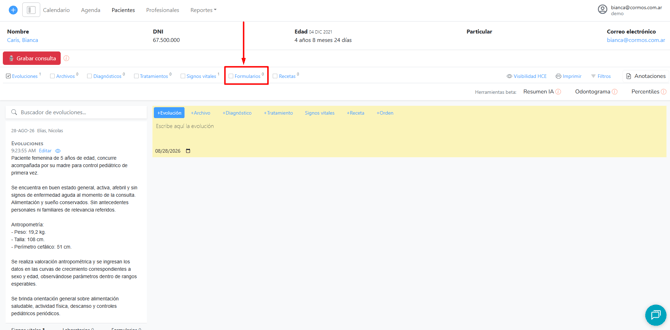
1. Dentro de la HCE del paciente, tildá el filtro “Formularios”.
📌 Recomendamos no tener otros filtros seleccionados.
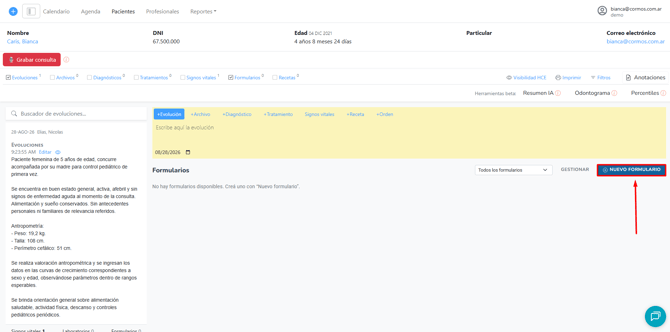
2. Hacé clic en “+ Nuevo Formulario”.
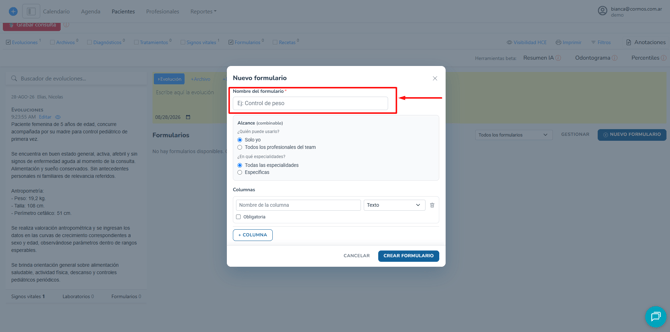
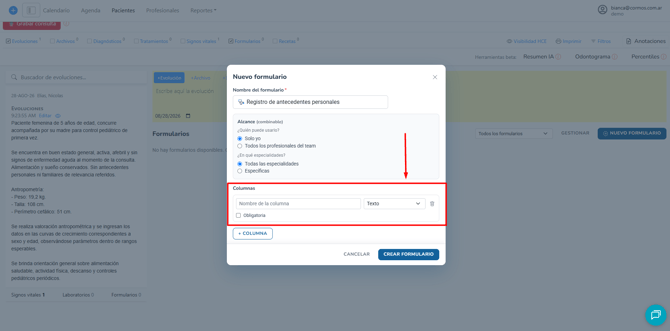
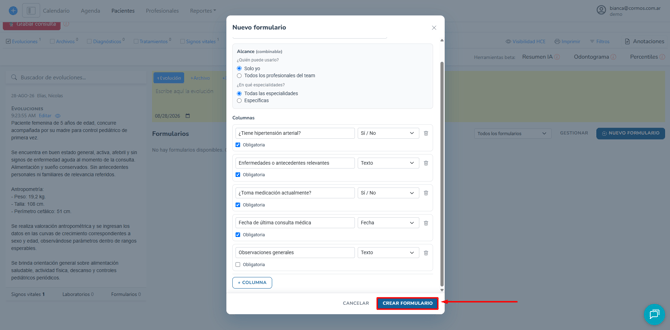
3. Colocá el nombre del formulario.
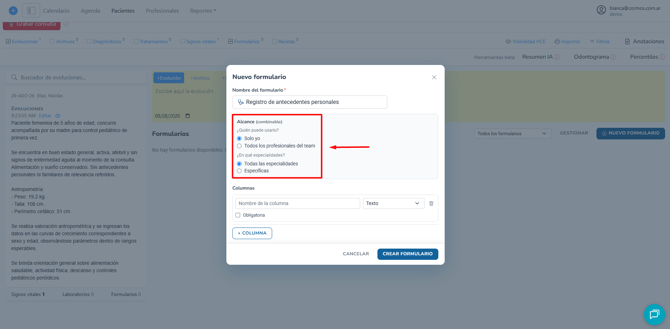
4. Definí su alcance:
- Qué usuarios de la cuenta pueden ver y utilizar este formulario.
- Si el formulario puede utilizarse para todas las especialidades o para una especialidad específica.
5. Comenzá a crear las columnas:
- Asignale un nombre a cada columna.
- Definí el tipo de contenido: texto, párrafo, número, fecha, opción Sí/No, opción única, opción múltiple, escala o cálculo.
- Podés indicar si la columna es obligatoria.
6. Desde el botón “+ Columna”, podés agregar todas las columnas que necesites y definir el tipo de contenido de cada una.
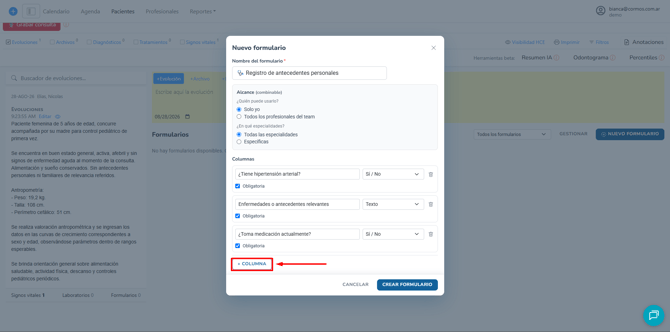
7. Una vez configurado, hacé clic en “Crear Formulario”.
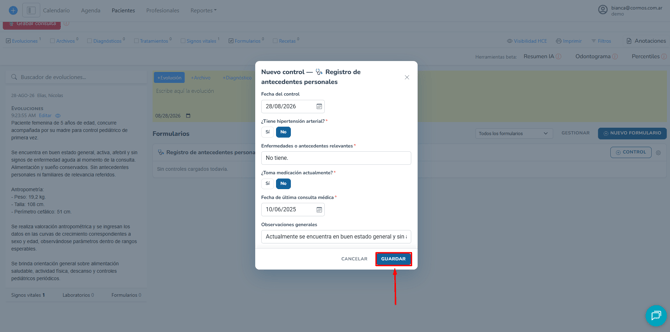
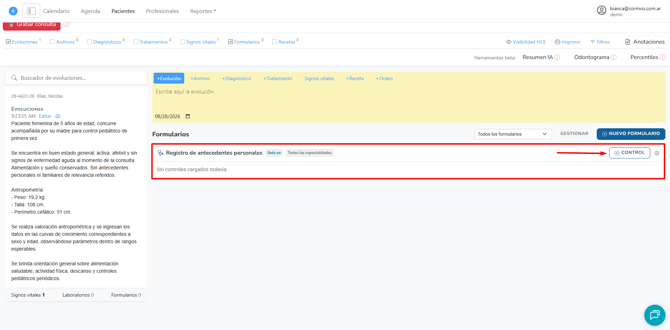
8. El formulario se creará vacío. Para comenzar a completarlo, hacé clic en “+ Control”.
9. Se abrirán los campos que creaste para que puedas completarlos.
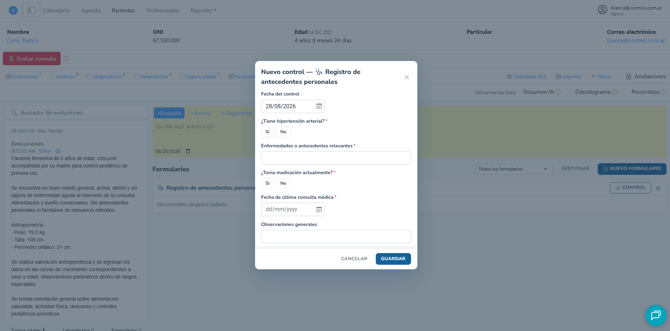
10. Una vez completada la información, hacé clic en “Guardar”.
¡Y listo! 🎉 El formulario quedará registrado con toda la información cargada.
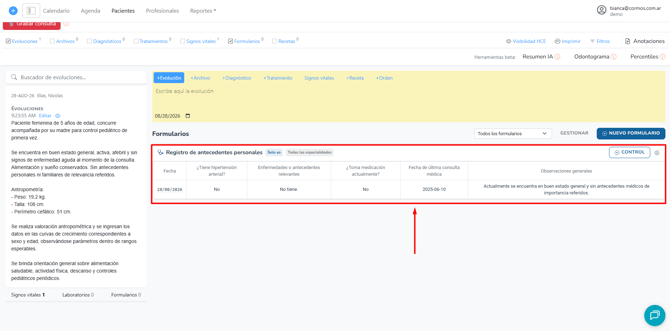
⚠️ Importante: la información cargada solo puede editarse dentro de las 24 hs posteriores a su creación. Para modificarla, hacé clic en la fecha del formulario.
🔄 Podés sumar más controles al mismo formulario y utilizarlo nuevamente en otros pacientes.