
1. Para asignar turnos, tenés dos opciones: utilizar el atajo "+" o hacer clic directamente sobre un espacio libre en la sección Calendario.
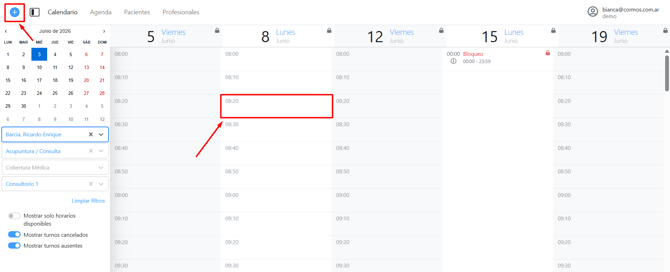
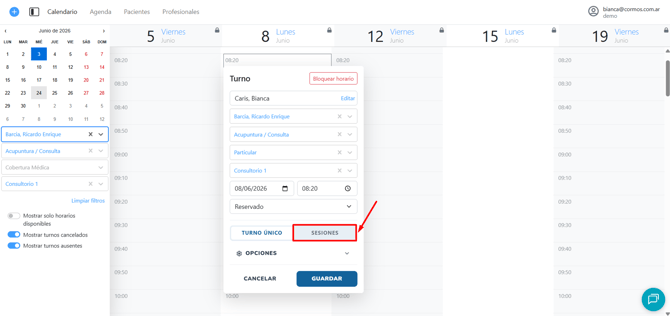
2. Una vez que hayas cargado al paciente, hacé clic en la opción "Sesiones".
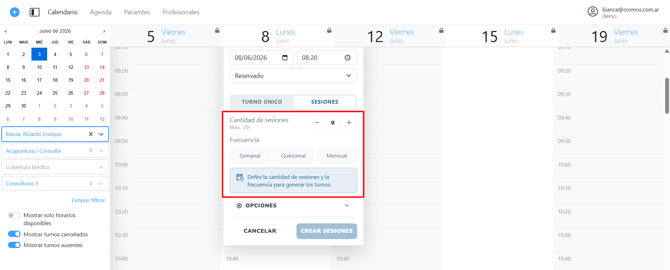
3. Allí podrás configurar la cantidad de turnos que deseás asignarle al paciente y la frecuencia de los mismos (semanal, quincenal o mensual).
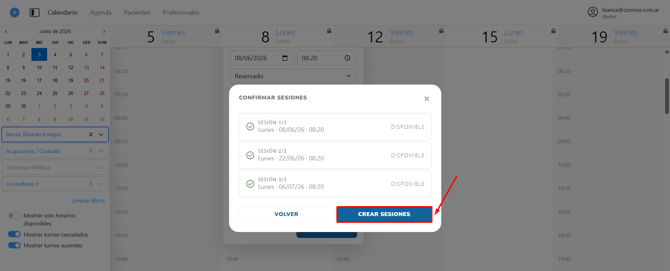
4. Una vez definidas las sesiones, se mostrará un resumen con el rango de fechas que será generado. Hacé clic en "Crear sesiones".
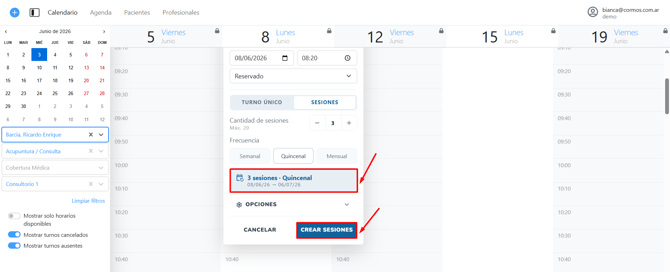
5. Como confirmación, se detallará cada uno de los turnos que serán creados. Hacé clic nuevamente en "Crear sesiones".
🎉 ¡Y listo! Habrás asignado múltiples turnos al mismo paciente sin necesidad de buscar cada fecha y reservar cada turno por separado.
‼️Nota:
- El paciente recibirá una confirmación por cada turno o sesión creada, pudiendo cancelar o reprogramar únicamente aquella que necesite modificar.
- Todos los turnos quedarán registrados en el historial correspondiente dentro de la ficha de datos filiatorios del paciente.
Reprogramar o cancelar un turno recurrente o sesión
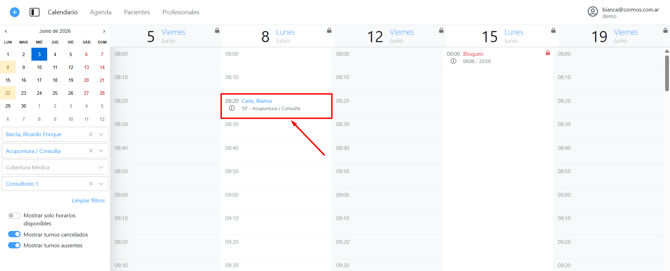
1. Desde el Calendario, hacé clic sobre cualquiera de los turnos recurrentes asignados al paciente.
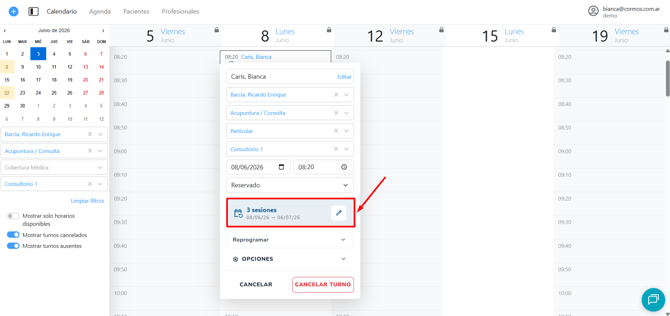
2. Hacé clic en el ícono de lápiz para editar las sesiones.
3. Por defecto, quedará seleccionada la sesión sobre la que hiciste clic. Además, tendrás disponible la opción para cancelar todas las sesiones futuras pertenecientes a ese grupo de sesiones.
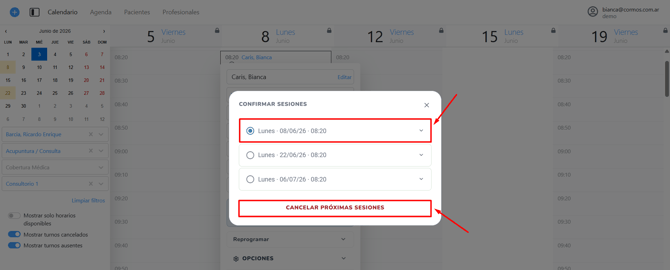
4. Desde allí, también podrás seleccionar cualquiera de las sesiones para reprogramarla o cancelarla de forma individual.
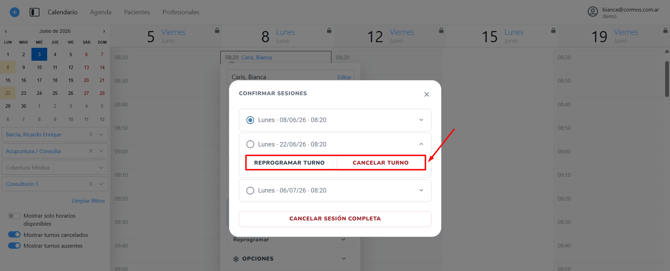
🎉 ¡Y listo! La modificación se aplicará únicamente a la sesión seleccionada, sin afectar las demás.